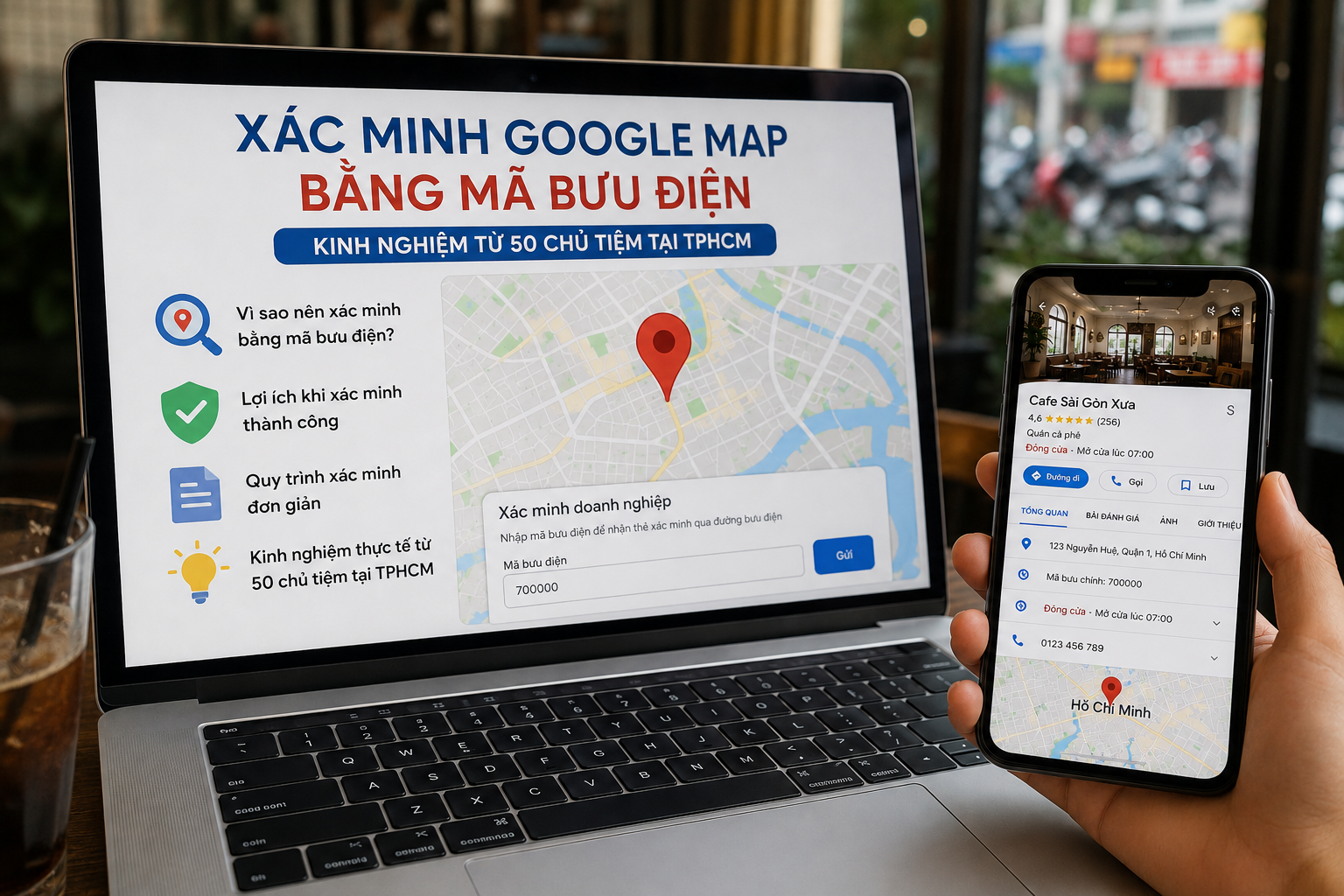
Bạn đã tạo hồ sơ Google My Business, điền đầy đủ thông tin, hình ảnh đẹp lung linh. Nhưng rồi bạn dừng lại ở bước… xác minh Google Map. Mã bưu điện không đến, Google từ chối yêu cầu, hoặc bạn không biết làm thế nào để xác minh khi cửa hàng ở trong hẻm nhỏ, không có bảng hiệu rõ ràng.
Đừng lo lắng! Bài viết này tổng hợp kinh nghiệm xác minh Google Map từ 50 chủ tiệm tại TPHCM, giúp bạn vượt qua rào cản này một cách dễ dàng và nhanh chóng.
📌 Nếu bạn gặp khó khăn trong quá trình xác minh Google Map, đội ngũ chuyên gia của chúng tôi sẵn sàng hỗ trợ bạn — đã giúp hơn 200 chủ cửa hàng tại TPHCM xác minh thành công chỉ trong 7-14 ngày.
📌 Xác minh Google Map là gì? Vì sao quan trọng?
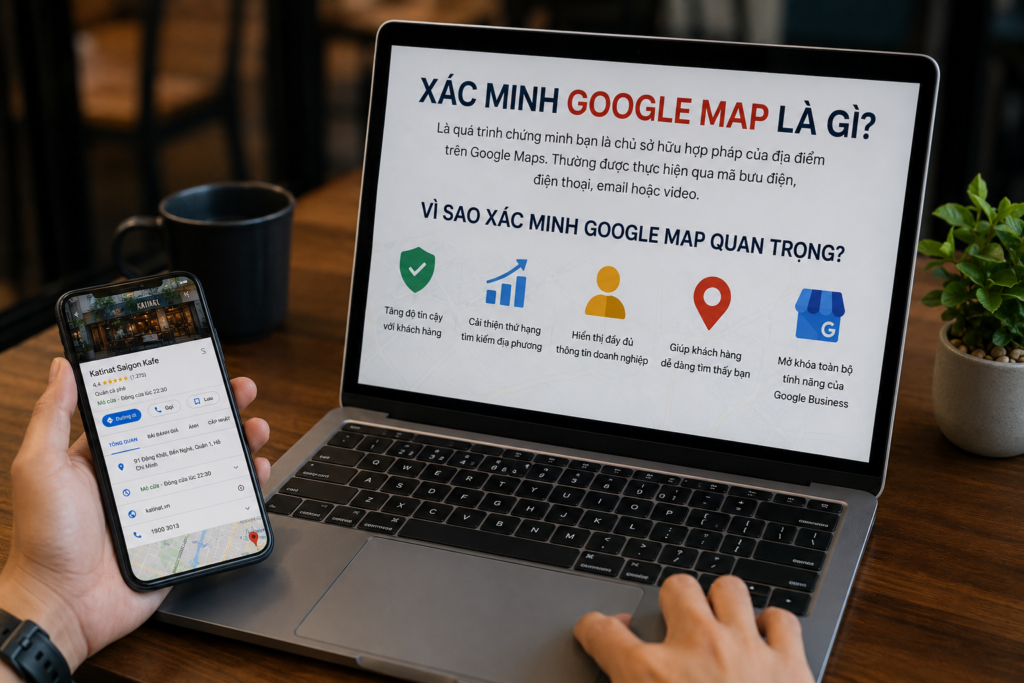
Xác minh Google Map là gì
Xác minh Google Map là bước xác nhận quyền sở hữu địa điểm kinh doanh của bạn với Google. Khi bạn tạo hồ sơ trên Google My Business, Google cần đảm bảo rằng bạn là chủ sở hữu thực sự của địa điểm đó trước khi hiển thị cửa hàng của bạn trên bản đồ.
Theo Google Business Profile Help, xác minh là bước bắt buộc để:
-
Hiển thị địa chỉ và thông tin cửa hàng trên Google Maps
-
Đăng ảnh, bài viết và nhận đánh giá từ khách hàng
-
Trả lời đánh giá và tương tác với khách hàng
-
Xuất hiện trong kết quả tìm kiếm địa phương
Nếu chưa xác minh Google Map, cửa hàng của bạn sẽ không xuất hiện trên bản đồ, mọi nỗ lực tối ưu đều trở nên vô nghĩa.
🧠 Tại sao xác minh Google Map thường gặp khó khăn?
Theo khảo sát từ BrightLocal, hơn 30% chủ doanh nghiệp gặp vấn đề khi xác minh Google Map. Các lý do phổ biến:
| Vấn đề | Tỷ lệ gặp phải |
|---|---|
| Không nhận được mã bưu điện | 36% |
| Mã bưu điện bị sai hoặc không đúng | 24% |
| Địa chỉ không rõ ràng, không có số nhà | 20% |
| Mặt bằng thuê, không có bảng tên | 14% |
| Google từ chối xác minh | 6% |
👉 Đừng hoảng! 90% các trường hợp đều có cách khắc phục. Hãy đọc tiếp.
🔥 CÁC PHƯƠNG PHÁP XÁC MINH GOOGLE MAP
Dưới đây là 4 phương pháp xác minh Google Map mà Google cung cấp. Hãy chọn phương pháp phù hợp nhất với bạn.
#1. Xác minh Google Map bằng mã bưu điện (Phổ biến nhất)
Đây là phương pháp xác minh Google Map được sử dụng nhiều nhất. Google sẽ gửi một tấm bưu thiếp có mã xác minh 5 chữ số đến địa chỉ cửa hàng của bạn.
Các bước thực hiện:
-
Đăng nhập vào Google My Business
-
Chọn địa điểm cần xác minh
-
Nhấn “Xác minh” và chọn “Bưu thiếp qua đường bưu điện”
-
Nhập địa chỉ nhận bưu thiếp (có thể khác địa chỉ kinh doanh nếu bạn không thường xuyên ở đó)
-
Đợi bưu thiếp từ Google (thường 5-14 ngày)
-
Nhập mã 5 chữ số vào trang xác minh
Kinh nghiệm từ 50 chủ tiệm tại TPHCM:
| Kinh nghiệm | Chi tiết |
|---|---|
| Thời gian chờ | Trung bình 7-10 ngày, có thể lâu hơn trong mùa lễ |
| Địa chỉ rõ ràng | Ghi rõ số nhà, tên đường, phường, quận. Ví dụ: 123/12 Đường ABC, Phường XYZ, Quận 7, TPHCM |
| Kiểm tra thư rác | Bưu thiếp thường nhỏ, dễ bị lẫn với thư rác |
| Yêu cầu lại | Nếu sau 14 ngày không nhận được, hãy yêu cầu gửi lại (tối đa 3 lần) |
“Tôi đợi 12 ngày mới nhận được mã. Lúc đầu tưởng thất lạc, may mà kiên nhẫn chờ.” — Chị Hoa, chủ quán cà phê Quận 10
#2. Xác minh Google Map bằng điện thoại
Google có thể gọi điện thoại đến số bạn đăng ký để cung cấp mã xác minh. Phương pháp này nhanh hơn nhưng không phải lúc nào cũng khả dụng.
Ưu điểm:
-
Xác minh Google Map trong vòng vài phút
-
Không cần chờ đợi bưu thiếp
Nhược điểm:
-
Không phải tất cả ngành nghề đều được hỗ trợ
-
Chỉ khả dụng với một số quốc gia/khu vực
-
Dễ bỏ lỡ cuộc gọi nếu không để ý
Kinh nghiệm: Nếu thấy tùy chọn “Xác minh bằng điện thoại”, hãy chọn ngay. Rất hiếm khi Google cung cấp phương pháp này cho doanh nghiệp tại Việt Nam.
#3. Xác minh Google Map bằng email
Đối với một số doanh nghiệp đã có tài khoản Google lâu năm hoặc có website liên kết, Google có thể gửi mã xác minh qua email.
Lưu ý: Phương pháp này thường chỉ áp dụng cho các doanh nghiệp có tên miền email trùng với tên miền website (ví dụ: bạn@tencua hang.com).
#4. Xác minh Google Map tức thì (Instant Verification)
Nếu bạn đã xác minh website của mình với Google Search Console và có cùng email, Google có thể tự động xác minh Google Map cho bạn mà không cần thêm bước nào.
Điều kiện:
-
Tài khoản Google My Business dùng chung email với Search Console
-
Website đã được xác minh thành công
🚨 XỬ LÝ KHI XÁC MINH GOOGLE MAP BỊ TỪ CHỐI HOẶC THẤT BẠI
Đây là tình huống nhiều chủ cửa hàng gặp phải. Dưới đây là các giải pháp thực tế từ 50 chủ tiệm tại TPHCM.
Trường hợp 1: Không nhận được bưu thiếp sau 14 ngày
Giải pháp:
-
Yêu cầu gửi lại bưu thiếp mới (tối đa 3 lần)
-
Kiểm tra lại địa chỉ: Ghi rõ số nhà, ngõ, ngách
-
Kiểm tra với bưu điện địa phương: Đôi khi bưu thiếp bị thất lạc do địa chỉ không rõ
-
Đổi sang địa chỉ nhận khác (ví dụ: địa chỉ nhà riêng nếu cửa hàng không có người thường trực)
“Lần đầu tôi ghi địa chỉ không rõ, mất 20 ngày không thấy. Lần 2 ghi chi tiết số nhà + tên người nhận, 7 ngày sau có ngay.” — Anh Tuấn, chủ tiệm cắt tóc Gò Vấp
Trường hợp 2: Mã bưu điện bị báo sai
Nguyên nhân: Bạn nhập sai mã, hoặc bưu thiếp gửi đến bị người khác nhận mở trước.
Giải pháp:
-
Nhập lại mã cẩn thận, phân biệt chữ hoa/thường
-
Nếu vẫn sai, yêu cầu gửi bưu thiếp mới
-
Kiểm tra hộp thư kỹ, đôi khi bưu thiếp bị rơi ra ngoài
Trường hợp 3: Cửa hàng trong hẻm nhỏ, không có số nhà rõ ràng
Đây là tình huống phổ biến nhất tại TPHCM. Khi địa chỉ không rõ ràng, bưu điện khó xác định vị trí để gửi thư.
Giải pháp thực tế:
-
Ghi mô tả chi tiết địa chỉ: “Ngõ 123, phố ABC, sau ngân hàng XYZ”
-
Sử dụng địa chỉ nhà riêng để nhận bưu thiếp (nếu bạn sống gần đó)
-
Nhờ chủ nhà/hàng xóm nhận thư nếu cửa hàng là mặt bằng thuê không có người thường trực
-
Chọn “Tôi không thường xuyên ở địa chỉ này” và nhập địa chỉ nhận khác
“Cửa hàng tôi ở trong hẻm, số nhà không rõ. Tôi chọn nhận bưu thiếp tại nhà riêng, xác minh Google Map thành công ngay.” — Chị Lan, chủ spa Quận 3
Trường hợp 4: Mặt bằng thuê, không có bảng tên hoặc biển hiệu
Google yêu cầu cửa hàng của bạn phải có biển hiệu thực tế để xác minh. Nếu bạn không có, Google sẽ từ chối.
Giải pháp:
-
In một bảng hiệu đơn giản có tên cửa hàng và treo tạm tại cửa trước khi yêu cầu xác minh Google Map
-
Chụp ảnh bảng hiệu để làm bằng chứng khi cần thiết
-
Nếu là kinh doanh online không có địa điểm vật lý, hãy cân nhắc sử dụng dịch vụ văn phòng ảo hoặc địa chỉ nhận thư
Trường hợp 5: Google từ chối xác minh nhiều lần
Nếu Google từ chối xác minh Google Map nhiều lần, khả năng cao là địa chỉ của bạn bị coi là không hợp lệ.
Nguyên nhân:
-
Địa chỉ không tồn tại trên Google Maps
-
Trùng lặp với địa chỉ doanh nghiệp khác
-
Không có bằng chứng về sự tồn tại của cửa hàng
Giải pháp:
-
Xác minh lại địa chỉ trên Google Maps trước khi xác minh Google Map
-
Thêm địa chỉ vào Google Maps nếu chưa có
-
Liên hệ hỗ trợ Google qua mẫu liên hệ để được giải quyết
-
Thuê dịch vụ chuyên nghiệp để được hỗ trợ xử lý các trường hợp phức tạp
🏠 XÁC MINH GOOGLE MAP KHI KHÔNG CÓ ĐỊA ĐIỂM VẬT LÝ
Nếu bạn kinh doanh online hoặc dịch vụ lưu động (sửa chữa, giao hàng), bạn không cần xác minh Google Map bằng địa chỉ vật lý. Google có tùy chọn dành riêng cho bạn:
-
Chọn “Tôi cung cấp dịch vụ lưu động” khi tạo hồ sơ
-
Nhập khu vực phục vụ (các quận tại TPHCM)
-
Xác minh Google Map qua email hoặc video call với Google
📋 CHECKLIST XÁC MINH GOOGLE MAP THÀNH CÔNG
Dưới đây là checklist tổng hợp từ kinh nghiệm của 50 chủ tiệm tại TPHCM:
| STT | Công việc | Đã làm |
|---|---|---|
| 1 | Điền đầy đủ thông tin: Tên, địa chỉ, số điện thoại, giờ mở cửa | ☐ |
| 2 | Địa chỉ rõ ràng, có số nhà, tên đường, phường, quận | ☐ |
| 3 | Thêm ít nhất 6-10 hình ảnh cửa hàng | ☐ |
| 4 | Có bảng hiệu tên cửa hàng tại địa điểm kinh doanh | ☐ |
| 5 | Chọn phương pháp xác minh Google Map phù hợp | ☐ |
| 6 | Nếu chọn bưu điện, theo dõi thư hàng ngày | ☐ |
| 7 | Nhập mã xác minh chính xác | ☐ |
| 8 | Nếu thất bại, yêu cầu gửi lại hoặc đổi phương pháp | ☐ |
❌ NHỮNG SAI LẦM KHI XÁC MINH GOOGLE MAP
| Sai lầm | Hậu quả |
|---|---|
| Điền địa chỉ không đầy đủ | Bưu thiếp không đến, mất thời gian chờ đợi |
| Không để biển hiệu tại cửa | Google từ chối xác minh |
| Nhập sai mã nhiều lần | Bị khóa xác minh tạm thời |
| Tạo nhiều hồ sơ trùng lặp | Bị Google gắn cờ, khó xác minh |
| Bỏ cuộc sau 1 lần thất bại | Không thể xuất hiện trên Google Maps |
💡 CÂU HỎI THƯỜNG GẶP VỀ XÁC MINH GOOGLE MAP
Q1: Xác minh Google Map bằng bưu điện mất bao lâu?
A: Thường 5-14 ngày. Nếu sau 14 ngày chưa nhận được, bạn có thể yêu cầu gửi lại. Tham khảo hướng dẫn từ Google.
Q2: Có thể xác minh Google Map mà không cần bưu thiếp không?
A: Có. Bạn có thể xác minh Google Map qua điện thoại, email hoặc Instant Verification nếu đủ điều kiện.
Q3: Tôi làm gì nếu xác minh Google Map bị từ chối nhiều lần?
A: Kiểm tra lại địa chỉ, đảm bảo có biển hiệu và thông tin nhất quán. Nếu vẫn thất bại, liên hệ với chúng tôi để được hỗ trợ.
Q4: Xác minh Google Map có mất phí không?
A: Không. Xác minh Google Map hoàn toàn miễn phí.
Q5: Nếu cửa hàng ở trong hẻm, tôi có thể xác minh Google Map bằng địa chỉ nhà riêng không?
A: Có. Bạn có thể chọn “Tôi không thường xuyên ở địa chỉ này” và nhập địa chỉ nhận bưu thiếp khác.
Q6: Sau khi xác minh Google Map, tôi có phải làm gì thêm không?
A: Có. Bạn cần tiếp tục tối ưu Google Map với hình ảnh, bài viết, đánh giá để duy trì thứ hạng.
🎯 KẾT LUẬN
Xác minh Google Map là bước đầu tiên nhưng quan trọng nhất để đưa cửa hàng của bạn lên bản đồ số. Dù bạn gặp khó khăn gì — bưu thiếp thất lạc, địa chỉ trong hẻm nhỏ, hay bị từ chối nhiều lần — đều có cách giải quyết.
Hãy kiên nhẫn và làm đúng từng bước. Nếu bạn vẫn gặp khó khăn, đừng ngần ngại liên hệ với đội ngũ chuyên gia của chúng tôi. Chúng tôi đã giúp hơn 200 chủ cửa hàng tại TPHCM xác minh Google Map thành công chỉ trong 7-14 ngày.