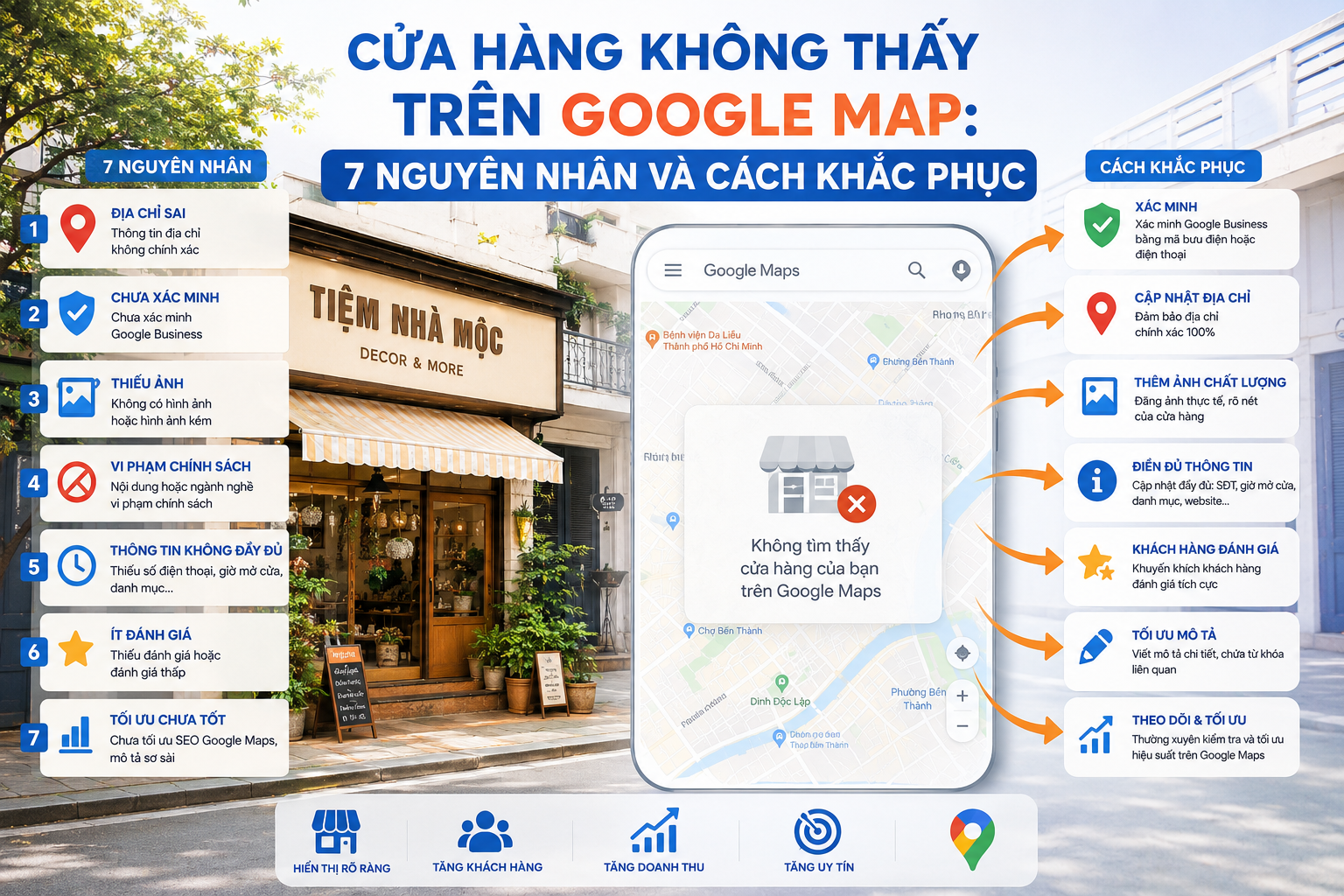
Bạn đã đăng ký Google My Business, điền đầy đủ thông tin, thậm chí còn bỏ tiền chụp ảnh đẹp. Nhưng đã 3 tháng trôi qua, cửa hàng của bạn vẫn không thấy trên Google Map. Trong khi đối thủ cạnh tranh xuất hiện sừng sững ngay Top 3, khách hàng gọi đến tấp nập.
Cảm giác bực mình, bất lực và hoang mang là điều dễ hiểu. Hãy bình tĩnh. 90% trường hợp cửa hàng không thấy trên Google Map đều có nguyên nhân và cách khắc phục. Bài viết này sẽ chỉ ra 7 nguyên nhân phổ biến nhất và hướng dẫn bạn giải quyết từng vấn đề một.
📌 Nếu bạn đã kiểm tra hết mà vẫn chưa tìm ra nguyên nhân, đội ngũ chuyên gia SEO Google Map của chúng tôi sẵn sàng hỗ trợ bạn — đã giúp hơn 200 chủ cửa hàng tại TP.HCM xác minh và đưa cửa hàng lên Map thành công.
📌 7 nguyên nhân khiến cửa hàng không thấy trên Google Map
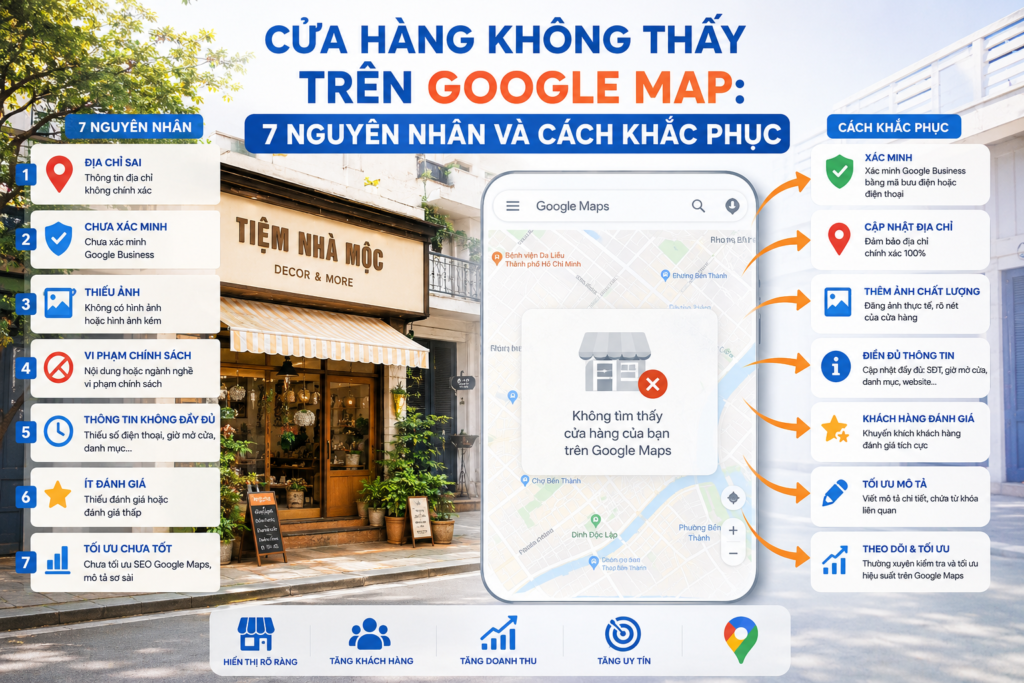
7 nguyên nhân và cách khắc phục
Dưới đây là 7 nguyên nhân hàng đầu khiến cửa hàng của bạn không thấy trên Google Map dù đã đăng ký. Hãy đọc kỹ và check từng mục.
#1. Chưa xác minh Google My Business
Đây là nguyên nhân số một và cũng là dễ khắc phục nhất. Nếu bạn chưa xác minh Google Map bằng mã bưu điện, điện thoại hoặc email, cửa hàng của bạn sẽ không hiển thị trên bản đồ, bất kể bạn đã điền thông tin gì.
Cách kiểm tra:
-
Đăng nhập vào Google My Business
-
Kiểm tra trạng thái xác minh. Nếu hiện “Chờ xác minh” hoặc “Chưa xác minh”, bạn cần hoàn tất bước này.
Cách khắc phục:
-
Chọn phương thức xác minh phù hợp (bưu điện, điện thoại, email).
-
Nếu đã yêu cầu mã mà không nhận được, hãy yêu cầu gửi lại hoặc đổi sang địa chỉ nhận khác.
#2. Doanh nghiệp được thiết lập là “Service Area Business”
Nếu bạn chọn “Tôi cung cấp dịch vụ lưu động” (Service Area Business) thay vì “Tôi có địa điểm kinh doanh cố định”, Google sẽ không hiển thị địa chỉ cụ thể của bạn trên Map. Khách hàng chỉ thấy khu vực phục vụ, không thấy số nhà hay vị trí chính xác.
Cách khắc phục:
-
Vào Google My Business > Thông tin > Xóa “Khu vực phục vụ” và chọn “Tôi có địa điểm kinh doanh cố định”.
-
Nhập lại địa chỉ chính xác của cửa hàng.
#3. Tên doanh nghiệp hoặc danh mục sai quy định
Google có các chính sách rất chặt chẽ về tên doanh nghiệp và danh mục. Nếu tên cửa hàng của bạn có:
-
Nhồi nhét từ khóa quá mức (ví dụ: “Tiệm cắt tóc ABC – Cắt tóc nam Quận 7 giá rẻ”)
-
Sử dụng tên không khớp với giấy phép kinh doanh
-
Danh mục chọn sai (ví dụ: chọn “Nhà hàng” trong khi bạn là “Tiệm cắt tóc”)
→ Cửa hàng của bạn sẽ không thấy trên Google Map hoặc bị Google đánh dấu nghi vấn.
Cách khắc phục:
-
Sửa tên doanh nghiệp đúng với tên thật trên giấy phép.
-
Chọn danh mục chính xác nhất với ngành nghề của bạn.
-
Không chèn từ khóa vào tên doanh nghiệp.
#4. Thiếu đánh giá (Review) hoặc review chất lượng thấp
Google ưu tiên hiển thị các địa điểm có nhiều đánh giá chất lượng. Nếu cửa hàng của bạn có ít review (dưới 5) hoặc điểm sao thấp (dưới 3.5), Google sẽ không ưu tiên hiển thị bạn, thậm chí có thể không hiển thị ở những vị trí tìm kiếm cạnh tranh.
Cách khắc phục:
-
Bắt đầu chiến dịch xin review từ khách hàng cũ.
-
Khuyến khích review có ảnh và nội dung chi tiết.
-
Trả lời tất cả review (cả tốt và xấu) một cách chuyên nghiệp.
#5. Ảnh kém chất lượng hoặc không có ảnh
Hình ảnh là một trong những yếu tố xếp hạng quan trọng của Google Map. Nếu cửa hàng của bạn có:
-
Ít hơn 5 ảnh
-
Ảnh mờ, tối, hoặc không liên quan
-
Không có ảnh bảng hiệu, ảnh cửa hàng ngoại cảnh
→ Google sẽ đánh giá thấp và cửa hàng của bạn có thể không thấy trên Google Map hoặc bị đẩy xuống trang sau.
Cách khắc phục:
-
Thêm ít nhất 10-20 ảnh chất lượng.
-
Chụp ảnh rõ nét, có ánh sáng tốt.
-
Bao gồm: ảnh bảng hiệu, ảnh mặt tiền, ảnh không gian bên trong, ảnh sản phẩm/dịch vụ.
-
Quan trọng: Đặt tên file và Alt text chứa từ khóa “cửa hàng không thấy trên Google Map” hoặc “SEO Google Map”.
#6. Bị Google đánh dấu nghi vấn hoặc vi phạm chính sách
Google có các thuật toán tự động phát hiện hành vi bất thường. Nếu cửa hàng của bạn:
-
Có địa chỉ trùng lặp với doanh nghiệp khác
-
Có nhiều hồ sơ cho cùng một địa điểm
-
Thay đổi địa chỉ, tên, số điện thoại đột ngột trong thời gian ngắn
-
Có dấu hiệu spam hoặc review giả
→ Cửa hàng của bạn có thể bị tạm ngưng, ẩn khỏi Map, hoặc không thấy trên Google Map.
Cách khắc phục:
-
Kiểm tra hộp thư để xem Google có gửi thông báo vi phạm không.
-
Vào trang hỗ trợ Google để khiếu nại nếu bị tạm ngưng.
-
Đảm bảo thông tin NAP (Tên, Địa chỉ, Số điện thoại) nhất quán trên toàn bộ web.
#7. Không có hoạt động thường xuyên trên GMB
Google thích các doanh nghiệp hoạt động tích cực. Nếu bạn đăng ký xong và bỏ quên tài khoản Google My Business trong 3 tháng, Google sẽ coi đó là dấu hiệu cửa hàng không còn hoạt động và không hiển thị bạn trên Map.
Cách khắc phục:
-
Đăng ít nhất 1-2 bài viết (Posts) mỗi tuần.
-
Cập nhật ảnh mới định kỳ.
-
Trả lời review và câu hỏi từ khách hàng.
-
Cập nhật giờ mở cửa, số điện thoại khi có thay đổi.
🔥 So sánh: Cửa hàng có xuất hiện vs Không xuất hiện trên Map
| Tiêu chí | Cửa hàng XUẤT HIỆN trên Map | Cửa hàng KHÔNG XUẤT HIỆN trên Map |
|---|---|---|
| Xác minh GMB | ✅ Đã xác minh | ❌ Chưa xác minh hoặc đang chờ |
| Danh mục | ✅ Chọn đúng ngành nghề | ❌ Chọn sai hoặc không có |
| Tên doanh nghiệp | ✅ Đúng tên thật, không nhồi từ khóa | ❌ Nhồi nhét từ khóa hoặc sai tên |
| Số lượng review | ✅ Trên 20 review, 4.5⭐ trở lên | ❌ Dưới 5 review hoặc điểm thấp |
| Số lượng ảnh | ✅ Trên 15 ảnh chất lượng | ❌ Dưới 5 ảnh hoặc ảnh kém chất lượng |
| Hoạt động GMB | ✅ Đăng bài, trả lời review thường xuyên | ❌ Bỏ quên, không cập nhật |
| Vi phạm chính sách | ✅ Không vi phạm | ❌ Bị Google đánh dấu nghi vấn |
📋 Checklist 8 bước để cửa hàng hiển thị trên Google Map
| STT | Công việc cần làm | Đã làm |
|---|---|---|
| 1 | Xác minh Google My Business (bưu điện, điện thoại, email) | ☐ |
| 2 | Kiểm tra và sửa tên doanh nghiệp đúng với giấy phép | ☐ |
| 3 | Chọn danh mục chính xác nhất với ngành nghề | ☐ |
| 4 | Đảm bảo địa chỉ NAP (Tên, Địa chỉ, SĐT) nhất quán | ☐ |
| 5 | Thêm ít nhất 15-20 ảnh chất lượng, có Alt text từ khóa | ☐ |
| 6 | Bắt đầu chiến dịch xin review (nhắn tin, email, mã QR) | ☐ |
| 7 | Đăng ít nhất 1 bài viết mới mỗi tuần trên GMB | ☐ |
| 8 | Kiểm tra hộp thư và bảng điều khiển GMB để phát hiện vi phạm | ☐ |
❌ 4 sai lầm khiến cửa hàng không thấy trên Google Map
| Sai lầm | Hậu quả |
|---|---|
| Chọn “Service Area Business” thay vì địa điểm cố định | Không hiển thị địa chỉ cụ thể |
| Nhồi nhét từ khóa vào tên doanh nghiệp | Bị Google gắn cờ spam |
| Không trả lời review (đặc biệt là review xấu) | Mất điểm uy tín, giảm thứ hạng |
| Tạo nhiều hồ sơ trùng lặp cho cùng địa điểm | Bị Google tạm ngưng hoặc vô hiệu hóa |
💡 Câu hỏi thường gặp về cửa hàng không thấy trên Google Map
Q1: Tôi đã xác minh Google Map nhưng cửa hàng vẫn không thấy trên Google Map, tại sao?
A: Có thể do bạn đã chọn “Service Area Business” thay vì địa điểm cố định, hoặc tên doanh nghiệp của bạn bị Google đánh dấu vi phạm. Hãy kiểm tra lại 2 yếu tố này trước.
Q2: Cửa hàng của tôi đã có trên Map nhưng đột nhiên biến mất, phải làm sao?
A: Đây thường là do Google phát hiện vi phạm hoặc thay đổi bất thường. Hãy kiểm tra hộp thư để xem có thông báo từ Google không, và vào trang hỗ trợ để khiếu nại.
Q3: Tôi có thể tự kiểm tra cửa hàng của mình có bị vi phạm không?
A: Có. Bạn có thể đăng nhập vào Google My Business và xem mục “Thông báo” hoặc “Cảnh báo”. Nếu có vi phạm, Google sẽ hiển thị rõ lý do.
Q4: Bao lâu thì cửa hàng của tôi sẽ xuất hiện lại trên Map sau khi sửa lỗi?
A: Thường từ 24-72 giờ sau khi bạn sửa và lưu thay đổi. Tuy nhiên, nếu bạn bị tạm ngưng, quá trình khiếu nại có thể mất 1-2 tuần.
Q5: Nếu tôi đã làm hết mà cửa hàng vẫn không thấy trên Google Map, phải làm sao?
A: Đó có thể là trường hợp phức tạp cần chuyên gia can thiệp. Liên hệ ngay với đội ngũ SEO Google Map của chúng tôi để được kiểm tra và xử lý triệt để.
🎯 Kết luận
Có rất nhiều nguyên nhân khiến cửa hàng của bạn không thấy trên Google Map dù đã đăng ký. Từ việc chưa xác minh, chọn sai danh mục, thiếu review, đến bị Google đánh dấu nghi vấn. Điều quan trọng là bạn không được bỏ cuộc.
Hãy kiểm tra từng nguyên nhân trong bài viết này, áp dụng cách khắc phục, và kiên nhẫn chờ kết quả. Nếu bạn đã thử hết mà vẫn không thành công, đừng ngần ngại tham khảo dịch vụ SEO Google Map chuyên nghiệp để được hỗ trợ. Chúng tôi đã giúp hơn 200 chủ cửa hàng tại TP.HCM xác minh và đưa cửa hàng lên Map thành công chỉ trong 7-14 ngày.