Bạn đang mắc kẹt ở bước xác minh Google Map?
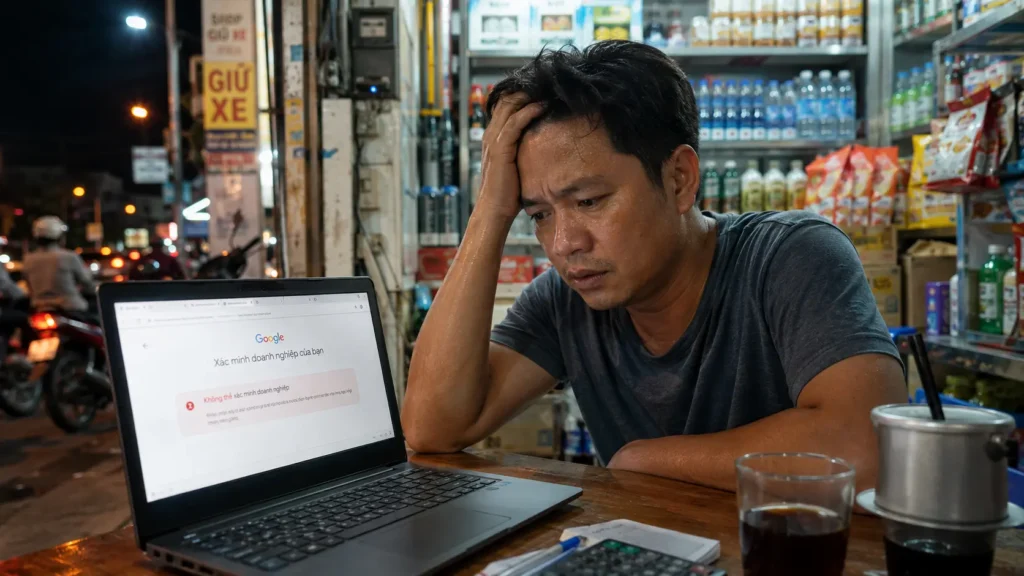
Mắc kẹt xác minh Google Map
Bạn đã tạo xong hồ sơ Google Business Profile cho cửa hàng của mình. Bạn đã điền đầy đủ thông tin, tên, địa chỉ, số điện thoại. Bạn ấn nút “Xác minh” và chọn phương thức gửi bưu thiếp.
Rồi bạn chờ.
Một tuần trôi qua. Hai tuần. Ba tuần. Không có mã xác minh Google Map nào xuất hiện.
Cửa hàng của bạn vẫn “vô hình” trên Google Map. Khách hàng tìm kiếm “gần đây” vẫn thấy đối thủ. Bạn mất khách mỗi ngày chỉ vì một mã số 5 chữ số không đến được tay bạn.
Đây không phải câu chuyện hiếm. Dịch Vụ SEO 247 đã tiếp nhận và xử lý hơn 50 trường hợp xác minh Google Map thất bại cho các chủ tiệm tại TP.HCM trong năm 2025-2026. Từ tiệm cắt tóc trong hẻm nhỏ ở Gò Vấp, đến phòng khám nha khoa mặt tiền Quận 3, đều gặp chung một vấn đề: xác minh Google Map không thành công.
Bài viết này được đúc kết từ chính những kinh nghiệm xương máu đó. Dịch Vụ SEO 247 sẽ hướng dẫn bạn các cách xác minh Google Map, cách xử lý khi bị từ chối, bí kíp cho cửa hàng trong hẻm nhỏ hoặc mặt bằng thuê không có bảng tên rõ ràng.
Trước khi đi vào chi tiết, nếu bạn chưa hiểu rõ tầm quan trọng của xác minh Google Business Profile đối với doanh nghiệp địa phương, hãy tham khảo bài viết tổng quan về dịch vụ SEO Local Map chuyên sâu của chúng tôi.
Tại sao xác minh Google Map lại quan trọng đến vậy?
Xác minh Google Map (hay còn gọi là xác minh Google Business Profile) không chỉ là một thủ tục hành chính. Đó là cánh cửa duy nhất để cửa hàng của bạn chính thức xuất hiện trên Google Maps và Google Tìm kiếm.
Khi bạn xác minh Google Map thành công, bạn sẽ có:
-
Một “chấm xanh” trên bản đồ – đánh dấu vị trí cửa hàng của bạn
-
Khả năng hiển thị khi khách hàng tìm kiếm các từ khóa địa phương
-
Thông tin đầy đủ về giờ mở cửa, số điện thoại, hình ảnh
-
Cơ hội nhận đánh giá từ khách hàng, xây dựng uy tín
-
Nền tảng để chạy Google Map Ads – đưa khách đến thẳng cửa hàng
Nếu không xác minh Google Map, cửa hàng của bạn sẽ mãi nằm trong vùng “xám” – có tên trên Map nhưng không ai tìm thấy, không ai tin tưởng.
4 phương thức xác minh Google Map phổ biến
Google tự động quyết định phương thức xác minh Google Map phù hợp với từng hồ sơ doanh nghiệp. Tuy nhiên, hiện nay có 4 cách phổ biến:
1. Xác minh Google Map bằng video (nhanh nhất, phổ biến nhất 2025-2026)
Đây là phương thức được Google ưu tiên hàng đầu để xác minh Google Map. Thời gian xử lý thường chỉ từ vài phút đến 1-2 ngày.
Bạn cần quay một video ngắn:
-
Cho thấy cửa hàng, bảng hiệu
-
Các thiết bị, sản phẩm đặc trưng
-
Bằng chứng hoạt động kinh doanh thực tế
Phương thức này đặc biệt phù hợp với các cửa hàng trong hẻm nhỏ, mặt bằng thuê không có bảng tên rõ ràng, hoặc các doanh nghiệp mới mở.
2. Xác minh Google Map qua điện thoại/SMS
Nếu Google cho phép, bạn sẽ nhận được mã xác minh Google Map qua cuộc gọi tự động hoặc tin nhắn SMS. Cách này rất nhanh, chỉ mất vài phút. Tuy nhiên, không phải hồ sơ nào cũng được Google cho phép sử dụng phương thức này.
3. Xác minh Google Map qua email
Phương thức này hiếm hơn. Google sẽ gửi mã xác minh Google Map qua email đăng ký. Bạn chỉ cần nhập mã là hoàn tất.
4. Xác minh Google Map bằng bưu thiếp (postcard) – phương thức truyền thống
Đây là cách quen thuộc nhất nhưng cũng gây nhiều đau đầu nhất để xác minh Google Map. Google sẽ gửi một bưu thiếp chứa mã xác minh 5 chữ số đến địa chỉ doanh nghiệp bạn đã đăng ký.
Thời gian chờ trung bình để xác minh Google Map bằng bưu thiếp: 7-14 ngày. Thực tế, nhiều trường hợp phải chờ đến 3-4 tuần vẫn không nhận được.
Nếu bạn muốn tìm hiểu thêm về các phương thức xác minh Google Map và cách Google quyết định phương thức phù hợp, mời bạn tham khảo hướng dẫn chi tiết từ dịch vụ SEO Google Maps chuyên nghiệp của Dịch Vụ SEO 247.
Hướng dẫn xác minh Google Map bằng bưu điện (từng bước)
Nếu Google chỉ cho bạn lựa chọn duy nhất là xác minh Google Map bằng bưu thiếp, đây là quy trình chuẩn:
Bước 1: Đăng nhập vào Google Business Profile
Truy cập business.google.com và đăng nhập bằng tài khoản Gmail doanh nghiệp.
Bước 2: Chọn doanh nghiệp cần xác minh Google Map
Nếu bạn đã tạo hồ sơ, hãy tìm tên doanh nghiệp trên danh sách và nhấn “Xác minh”.
Bước 3: Chọn phương thức “Gửi bưu thiếp”
Google sẽ hiển thị các phương thức xác minh Google Map khả dụng. Chọn “Gửi bưu thiếp” (Get verified Postcard).
Bước 4: Kiểm tra lại địa chỉ
Đây là bước quan trọng nhất để xác minh Google Map thành công. Hãy đảm bảo địa chỉ bạn nhập chính xác tuyệt đối:
-
Có số nhà, tên đường, phường/xã, quận/huyện, thành phố
-
Đúng với địa chỉ thực tế nơi bạn kinh doanh
-
Không thiếu dấu, không viết tắt
Bước 5: Yêu cầu mã và chờ
Nhấn “Yêu cầu mã”. Google sẽ gửi bưu thiếp xác minh Google Map đến địa chỉ đã đăng ký.
Bước 6: Nhập mã xác minh Google Map
Khi nhận được bưu thiếp, hãy nhập mã 5 chữ số vào trang Google Business Profile. Giữ mã cẩn thận vì đây là bằng chứng xác minh Google Map của bạn.
Không nhận được mã xác minh Google Map – Nguyên nhân và cách xử lý
Đây là tình huống Dịch Vụ SEO 247 gặp phải nhiều nhất với các chủ tiệm tại TP.HCM. Sau khi tổng hợp từ hơn 50 trường hợp xác minh Google Map thất bại, chúng tôi rút ra các nguyên nhân và giải pháp sau:
Nguyên nhân 1: Địa chỉ nhập sai hoặc không chính xác
Đây là nguyên nhân phổ biến nhất dẫn đến xác minh Google Map thất bại, chiếm đến 60% các trường hợp.
Cách xử lý: Kiểm tra lại từng ký tự trong địa chỉ. Sai sót nhỏ như viết tắt “Q.7” thay vì “Quận 7”, hay thiếu tên phường có thể khiến bưu thiếp xác minh Google Map không đến được.
Mẹo từ Dịch Vụ SEO 247: Hãy nhập địa chỉ y hệt như trên giấy phép kinh doanh hoặc hóa đơn tiền điện. Google sẽ đối chiếu với cơ sở dữ liệu bưu chính để xác minh Google Map.
Nguyên nhân 2: Bưu thiếp bị thất lạc hoặc chậm
Đôi khi lỗi đến từ phía bưu điện. Bưu thiếp xác minh Google Map có thể bị thất lạc, nhất là ở các khu vực có địa chỉ phức tạp hoặc trong hẻm sâu.
Cách xử lý: Chờ ít nhất 14 ngày trước khi yêu cầu gửi lại. Đừng gửi lại quá sớm vì Google có thể không xử lý yêu cầu xác minh Google Map trùng lặp.
Nguyên nhân 3: Địa chỉ doanh nghiệp không khớp với cơ sở dữ liệu bưu chính
Nếu cửa hàng của bạn ở một địa chỉ mới, hoặc đường phố chưa có mã bưu điện chính xác, Google sẽ không thể gửi thư xác minh Google Map.
Cách xử lý: Liên hệ với bưu điện địa phương để xác nhận mã bưu điện chính xác cho địa chỉ của bạn trước khi yêu cầu xác minh Google Map lại.
Nguyên nhân 4: Cửa hàng trong hẻm nhỏ, không có bảng tên hoặc hộp thư
Đây là tình huống rất đặc trưng tại TP.HCM khiến xác minh Google Map thất bại. Bưu tá không thể tìm thấy địa chỉ hoặc không có nơi để bỏ bưu thiếp.
Cách xử lý:
-
Ghi rõ địa chỉ có “hẻm”, “ngõ”, “cụm dân cư” để bưu tá dễ tìm khi gửi thư xác minh Google Map
-
Đảm bảo có hộp thư hoặc địa điểm nhận thư rõ ràng
-
Nếu có thể, hãy đặt số nhà và tên doanh nghiệp trước cửa
Để tìm hiểu thêm về các cách khắc phục chi tiết và các tình huống đặc biệt khi xác minh Google Map, bạn có thể tham khảo hướng dẫn từ dịch vụ SEO Local Map của Dịch Vụ SEO 247.
Cách xử lý khi bị từ chối xác minh Google Map
Nếu Google từ chối yêu cầu xác minh Google Map của bạn, đừng hoảng. Dịch Vụ SEO 247 đã xử lý thành công rất nhiều trường hợp xác minh Google Map bị từ chối. Dưới đây là các bước:
Bước 1: Xác định lý do từ chối xác minh Google Map
Google thường gửi email giải thích lý do từ chối xác minh Google Map. Nguyên nhân phổ biến nhất là:
-
Thông tin doanh nghiệp không nhất quán
-
Địa chỉ không tồn tại hoặc không rõ ràng
-
Tên doanh nghiệp không khớp với bằng chứng
Bước 2: Cập nhật lại toàn bộ thông tin để xác minh Google Map
Hãy đảm bảo:
-
Tên doanh nghiệp đúng với bảng hiệu và giấy phép kinh doanh
-
Địa chỉ chính xác tuyệt đối, không viết tắt
-
Số điện thoại đang hoạt động và có thể liên lạc
-
Danh mục ngành nghề phù hợp nhất với hoạt động kinh doanh
Bước 3: Chuẩn bị bằng chứng thực tế cho xác minh Google Map
Google có thể yêu cầu bạn cung cấp:
-
Ảnh bảng hiệu cửa hàng
-
Ảnh nội thất, sản phẩm
-
Hóa đơn tiền điện, nước gần đây
-
Giấy phép kinh doanh
Bước 4: Yêu cầu xác minh Google Map lại
Sau khi cập nhật và chuẩn bị bằng chứng, hãy gửi yêu cầu xác minh Google Map lại. Lần này, khả năng thành công sẽ cao hơn rất nhiều.
Kinh nghiệm xác minh Google Map từ 50 chủ tiệm tại TP.HCM
Sau khi tổng hợp từ hơn 50 trường hợp xác minh Google Map, Dịch Vụ SEO 247 xin chia sẻ 5 lời khuyên thực tế:
1. Ưu tiên xác minh Google Map bằng video ngay từ đầu
Đây là cách nhanh nhất và ít rắc rối nhất để xác minh Google Map. Nếu Google cho phép, hãy chọn phương thức này thay vì chờ bưu thiếp 14 ngày.
2. Đảm bảo NAP đồng bộ trước khi xác minh Google Map
NAP là viết tắt của Name (tên), Address (địa chỉ), Phone (điện thoại). Tên, địa chỉ, số điện thoại trên Google Business Profile phải giống hệt với trên website, danh thiếp, Facebook và các nền tảng khác. Sự khác biệt dù nhỏ cũng có thể khiến xác minh Google Map thất bại.
3. Sử dụng tài khoản Google riêng cho doanh nghiệp khi xác minh Google Map
Đừng dùng tài khoản Gmail cá nhân để xác minh Google Map doanh nghiệp. Hãy tạo một tài khoản riêng với tên doanh nghiệp – vừa chuyên nghiệp vừa dễ quản lý.
4. Chuẩn bị bằng chứng từ ngày đầu để xác minh Google Map
Ngay khi tạo hồ sơ, hãy chụp sẵn ảnh bảng hiệu, nội thất, giấy phép kinh doanh. Khi Google yêu cầu xác minh Google Map, bạn đã sẵn sàng.
5. Đừng gửi yêu cầu xác minh Google Map lại quá sớm
Nếu chưa nhận được mã xác minh Google Map sau 10 ngày, hãy kiên nhẫn chờ thêm. Gửi yêu cầu lại quá sớm có thể khiến Google “khóa” yêu cầu xác minh Google Map của bạn và bạn phải chờ thêm 14 ngày nữa.
Cửa hàng trong hẻm, mặt bằng thuê không bảng tên – Xác minh Google Map phải làm sao?
Đây là câu hỏi Dịch Vụ SEO 247 nhận được nhiều nhất từ các chủ tiệm tại TP.HCM về xác minh Google Map. Và câu trả lời là: Vẫn xác minh được, chỉ cần làm đúng cách.
Giải pháp 1: Sử dụng xác minh Google Map bằng video
Đây là phương thức cứu cánh cho các cửa hàng trong hẻm để xác minh Google Map. Trong video, bạn chỉ cần:
-
Quay bảng hiệu trước cửa (dù nhỏ)
-
Quay không gian bên trong
-
Quay sản phẩm/dịch vụ
-
Cho thấy bạn đang hoạt động kinh doanh thực tế
Google sẽ dựa trên video để xác minh Google Map, không cần bưu thiếp.
Giải pháp 2: Ghi rõ địa chỉ chi tiết, dễ tìm để xác minh Google Map
Nếu bắt buộc phải dùng bưu thiếp để xác minh Google Map, hãy ghi địa chỉ thật chi tiết:
“Số 123/45/67, hẻm 123, đường Nguyễn Văn A, Phường B, Quận C, TP.HCM – Đi vào hẻm 123, rẽ phải, cuối hẻm, nhà màu xanh, có bảng hiệu [tên cửa hàng]”
Giải pháp 3: Đặt hộp thư hoặc bảng hiệu rõ ràng để xác minh Google Map
Nếu cửa hàng không có bảng hiệu hoặc hộp thư, hãy đặt một tấm bảng nhỏ trước cửa ghi tên doanh nghiệp hoặc ít nhất là số nhà. Điều này giúp bưu tá dễ dàng tìm thấy và bỏ bưu thiếp xác minh Google Map.
Chuyển địa điểm kinh doanh – Có phải xác minh Google Map lại không?
CÓ. Nếu bạn chuyển cửa hàng sang địa chỉ mới, bạn bắt buộc phải xác minh Google Map lại.
Quy trình xác minh Google Map khi chuyển địa điểm:
-
Cập nhật địa chỉ mới trên Google Business Profile
-
Chờ Google yêu cầu xác minh Google Map lại (thường là bưu thiếp hoặc video)
-
Làm lại từ đầu với địa chỉ mới
Lưu ý quan trọng về xác minh Google Map khi chuyển địa điểm: Đừng cố gắng giữ địa chỉ cũ khi đã chuyển đi. Điều này không chỉ vi phạm chính sách Google mà còn khiến khách hàng đi nhầm địa điểm, mất uy tín.
Nếu bạn đang có kế hoạch chuyển địa điểm và lo lắng về việc xác minh Google Map lại, hãy tham khảo bài viết hướng dẫn chi tiết từ dịch vụ SEO Google Maps chuyên nghiệp của Dịch Vụ SEO 247.
Xác minh Google Map thành công – Mở cánh cửa đón khách
Xác minh Google Map có thể là một bước đi tưởng chừng đơn giản nhưng lại gây đau đầu cho rất nhiều chủ tiệm. Tuy nhiên, với những kinh nghiệm từ Dịch Vụ SEO 247 đã đúc kết từ 50 trường hợp thực tế, bạn hoàn toàn có thể vượt qua.
Tóm tắt những điểm chính về xác minh Google Map:
| Vấn đề | Giải pháp |
|---|---|
| Không nhận được bưu thiếp xác minh Google Map | Kiểm tra địa chỉ, chờ đủ 14 ngày, yêu cầu gửi lại |
| Bị từ chối xác minh Google Map | Cập nhật thông tin, chuẩn bị bằng chứng, gửi lại |
| Cửa hàng trong hẻm nhỏ không xác minh được Google Map | Ưu tiên xác minh bằng video, ghi địa chỉ chi tiết |
| Chuyển địa điểm cần xác minh Google Map | Cập nhật địa chỉ mới và xác minh lại |
Lời khuyên cuối cùng từ Dịch Vụ SEO 247:
Hãy kiên nhẫn. Xác minh Google Map là bước đầu tiên nhưng cũng là bước quan trọng nhất để cửa hàng của bạn xuất hiện trước mắt khách hàng đang có nhu cầu. Đừng để một mã xác minh Google Map 5 chữ số ngăn cách bạn với hàng trăm khách hàng mới mỗi tháng.
Nếu bạn đã thử mọi cách mà vẫn không xác minh Google Map được, hãy để Dịch Vụ SEO 247 giúp bạn. Chúng tôi đã xử lý thành công hàng chục trường hợp “khó nhằn” nhất tại TP.HCM – từ cửa hàng trong hẻm sâu đến mặt bằng thuê không bảng hiệu. Để được tư vấn giải pháp xác minh Google Map phù hợp nhất, hãy tham khảo ngay trang dịch vụ SEO Local Map của Dịch Vụ SEO 247.